本文目录导读:
微软 Teams 电脑端(Windows/macOS)不支持用户完全自定义或自由拖拽排列整个界面的布局(例如像某些设计软件那样任意调整每个模块的位置)。
Teams 提供了一些官方预设的布局选项和组件调整功能,可以根据使用习惯进行一定程度的整理,以下是具体可操作的设置:
核心界面布局调整
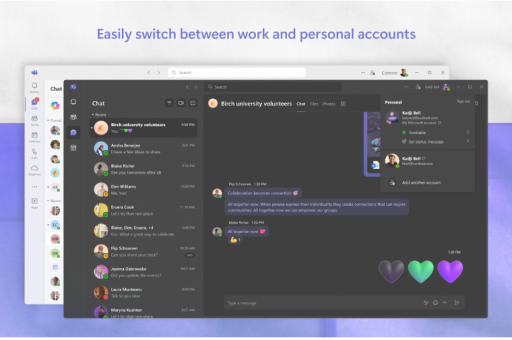
这是最接近“自定义布局”的功能,点击 Teams 右上角的 “三个点”(...) 或你的头像,选择 “设置” -> “外观”。
- 聊天列表密度:可以在“紧凑”和“舒适”之间切换,控制每个聊天项的间距。
- 主题:可选择浅色、深色、高对比度等,改变整体视觉风格。
- 自定义背景:会议中可以更换背景。
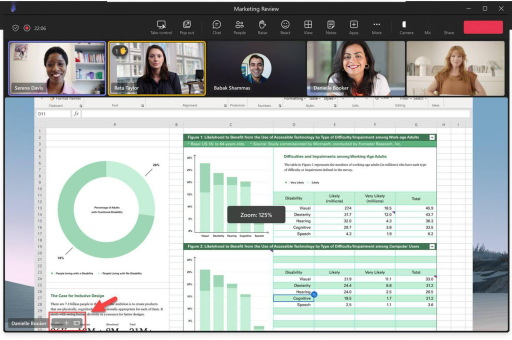
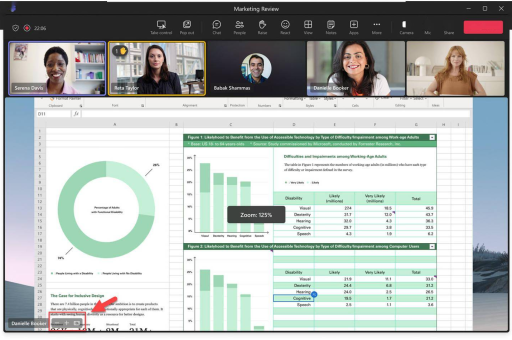
最关键的是:多屏与视图模式 在会议中(而非主界面),你可以选择不同的视图布局:
- 库视图:所有人头像以网格排列。
- 演讲者视图:发言者大窗,其他人小窗。
- 并排模式分享和发言者并列显示。
- 聚焦/全屏:只显示某一个人或内容。
目前无法实现的操作: 无法将左侧的“活动”栏拖到底部,无法将“聊天”和“团队”频道并排显示,无法调整右侧“聊天详情”面板的宽度(部分可调)。
隐藏/固定/排序侧边栏(左侧导航栏)
左侧的图标栏(活动、聊天、团队、日历等)只能使用微软预设的顺序,无法通过拖拽改变图标顺序或自由增删。
- 固定:可以在“聊天”或“团队”列表中,右键点击某个对话或频道,选择“固定”,它会出现在侧边栏的顶部。
- 隐藏:对于不使用的应用(如“点赞”或“帮助”),可以在“设置”->“应用”中管理显示/隐藏,但核心功能项(活动、聊天、团队、日历)不能被删除。
调整“团队”与“频道”的视图
在“团队”选项卡中,你可以:
- 折叠/展开:点击团队名称前的箭头,收起或展开其下属的所有频道。
- 拖拽排序:在同一个团队内,可以通过拖拽频道的名称来调整其显示顺序。
- 优先级:可以通过“显示”菜单,将特定频道设为“收藏”或“隐藏”。
多窗口模式(这是最接近“自定义”的方法)
这是 Teams 官方支持的一个强大功能,可以有效改变布局:
- 弹出聊天窗口:在聊天界面,双击某个聊天或频道,它会独立弹出一个新窗口,你可以把这个窗口拖到第二个显示器上,或者大小调整到屏幕的一侧。
- 弹出会议窗口:会议中也可以弹出聊天、参会者详情等面板。
- 弹出应用:在“更多应用”中打开的应用(如 Planner、Wiki)也可以弹出为独立窗口。
效果: 你可以让主窗口显示“团队频道”,弹窗显示“聊天”,再把另一个弹窗显示“日历”,实现类似多屏并排的自定义效果。
高级用户(非官方)的注意事项
- Windows 11 的窗口布局(Snap Layouts):只有当你把 Teams 窗口悬停在屏幕边缘时,触发的是 Windows 自身的“分屏”功能(如 2x2 网格),但这仍然是系统级的布局,不是 Teams 内部的界面元素。
- 第三方插件:目前没有官方或公认可靠的第三方插件可以彻底改变 Teams 的界面布局,使用非官方插件可能存在安全风险(信息泄露、账户被盗)。
你能做什么 & 不能做什么
| 功能 | 是否支持 |
|---|---|
| 拖拽左侧图标栏排序 | 不支持 |
| 自由调整聊天栏和频道栏的宽度比例 | 部分支持(仅可在边缘拖拽微调) |
| 将频道或聊天拖到主界面中央 | 不支持 |
| 多窗口独立显示(弹窗) | 支持(推荐使用) |
| 调整会议中的视图布局 | 支持(库/演讲者/并排等) |
| 隐藏不用的应用图标 | 支持 |
| 更改主题和字体密度 | 支持 |
一句话建议: 不要期待像 VSCode 或浏览器那样拖拽布局,最佳自定义方案是:充分利用“多窗口弹窗”功能,将聊天、频道、日历分别弹出到不同显示器或屏幕区域。
标签: 自定义设置
版权声明:除非特别标注,否则均为本站原创文章,转载时请以链接形式注明文章出处。