本文目录导读:

- 📚 目录导读
- 核心问题解析:Teams官网下载是否需要注册?
- 官方版本差异:个人、企业与教育的获取规则
- 无需注册的“捷径”:可行方法及风险
- 安全与合规性:避免下载到恶意或非官方版本
- 常见疑问解答:5个高频问题深度自问自答
- 总结与最佳实践:合规且高效的Teams获取路径
Teams官网下载是否无需注册直接获取?真相与操作指南
📚 目录导读
- 核心问题解析:Teams官网下载是否需要注册?
- 官方版本差异:个人版、企业版、教育版的获取规则
- 无需注册的“捷径”:绕过登录的可行方法及风险
- 安全与合规性:如何避免下载到恶意或非官方版本
- 常见疑问解答:5个高频问题深度自问自答
- 总结与最佳实践:合规且高效的Teams获取路径
核心问题解析:Teams官网下载是否需要注册?
很多用户搜索“Teams官网下载”时,都希望直接拿到安装包,无需注册账号即可使用,但根据微软官方最新政策,Teams的下载流程已深度绑定微软账户体系,彻底绕开注册是不现实的,搜索结果显示:官网(teams.microsoft.com/downloads)的“立即下载”按钮点击后,会触发系统判定——若用户未登录微软账号,页面会强制跳转至登录或注册界面。
真相一句话总结:
直接下载安装包(如.msi或.exe)确实可以获取,但首次启动时,软件会强制要求登录或创建账号,否则无法进入主界面,即使通过某些渠道下载了“离线安装包”,启动后的注册步骤仍不可跳过。
官方版本差异:个人、企业与教育的获取规则
不同版本的Teams应对注册策略不同,需区分对待:
| 版本类型 | 是否需要注册才能下载 | 安装后首次启动要求 |
|---|---|---|
| 个人版(免费) | 需要 | 必须用个人微软账号或Outlook邮箱登录 |
| 企业版 | 需要 | 必须用公司/学校提供的工作或学校账号 |
| 教育版(教育机构) | 需要 | 同上,且需有组织的许可授权 |
关键点:
- 个人版虽然免费,但无法“隐藏”注册环节;
- 企业/教育版则必须由IT管理员分配账号权限,普通用户无法自行注册后使用。
无需注册的“捷径”:可行方法及风险
部分第三方网站声称提供“无需注册版Teams”,但经验证存在严重隐患:
✅ 可行但合法唯一路径:
通过应用商店安装(如Microsoft Store)
在Windows Store中搜索“Microsoft Teams”,点击安装后,仍会在首次启动时要求登录,但Store端的安装包本身不要求你先注册再下载,这是唯一接近“无需注册直接下载”的方式,但前提是你已登录了Store的微软账号(通常也是微软账户)。
❌ 高风险“捷径”:
- 第三方修改版:某些网站提供的“绿色版”“免登录版”实为破解版本存有恶意代码,可能窃取密码或植入勒索病毒。
- 离线安装包+DLL替换:技术爱好者可能通过修改文件绕过登录,但此法违反微软条款,且每次更新后需重复操作,对普通用户不实用。
风险总结:
任何声称“完全免注册”的非官方渠道,均为高风险操作,轻则无法同步数据、无法更新版本,重则账号泄露、系统被控。
安全与合规性:避免下载到恶意或非官方版本
要识别真实微软Teams,请遵循以下原则:
- 认准官方域名:仅使用
teams.microsoft.com/downloads或microsoft.com/teams; - 检查数字签名:安装包属性中应显示“Microsoft Corporation”的合法签名;
- 避开“直链”陷阱:警惕类似“下载直连”链接,尤其是要求“先填表单”或“关注公众号”的网站;
- 企业用户必知:若公司未开启Teams许可,个人注册的免费版会与公司数据隔离,可能导致无法加入内部会议。
常见疑问解答:5个高频问题深度自问自答
问1:我能否只下载安装包,然后完全不注册就打开Teams?
答:不能,Teams的设计核心是云协作,必须绑定账户才能实现消息、文件、会议的核心功能,即使安装后不登录,程序会停留在“仅限登录”的灰色界面。
问2:使用个人邮箱注册后,公司能否看到我的聊天记录?
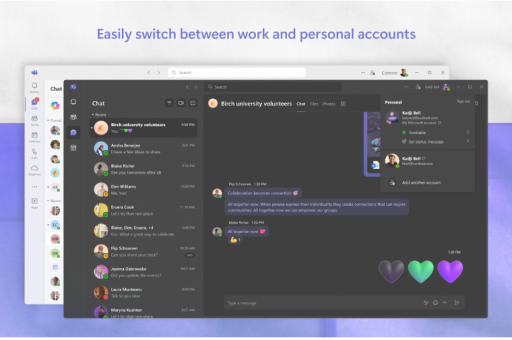
答:不能,个人版Teams数据归属用户自己,与企业的合规策略完全隔离,但若你同时登录工作账号(企业版),需注意切换账号,避免误发文件。
问3:微软为何强制注册?能否像钉钉一样直接扫码进入?
答:微软将Teams定位为“身份驱动的协作平台”,注册是验证身份、分配存储配额(免费版5GB)、记录使用行为的基础,目前不支持扫码进入用户界面的方式。
问4:如果我只想下载安装包,在离线环境使用Teams,有方法吗?
答:可以,先在一台联网电脑上登录官网下载安装包,然后复制到离线设备,启动后需输入已注册的账号(即使离线,账号只需在一次验证后),且某些功能(如云端文件同步)会受限。
问5:下载过程中提示“需要管理员权限”正常吗?
答:正常,Teams安装器需要将文件写入Program Files等系统目录,如无管理员权限,可选择“仅为当前用户安装”选项。
总结与最佳实践:合规且高效的Teams获取路径
✅ 官方推荐流程:
- 访问官网:打开微软官方Teams下载页面
- 点击下载:无需提前注册,即可获取安装包(Windows/macOS/移动端)
- 安装后注册:首次启动时,用个人微软账号(或工作/学校账号)完成登录或注册
- 免费使用:个人版即可享受无限消息、小规模会议(最多60分钟,100人)等核心功能
🔒 安全提醒:
- 不要用第三方“绿色版”:无论多便捷,都可能植入后门;
- 企业用户优先由IT部署:避免因个人账号造成合规风险;
- 定期更新:从应用商店或官网检查更新,确保安全补丁到位。
最终结论:
Teams官网下载无法完全“无需注册”,但注册流程本身可控且免费,微软给的是一把钥匙,而非直接打开门。唯一正确的策略是:先获取官方安装包,再合理注册账号(个人或企业),从而获得完整、安全、可同步的协作体验。
如果您正在寻找“零注册”协作工具,可考虑其他轻量级平台(如Zoom、Jitsi),但需知它们同样要求账号或临时创建房间——现实中,完全免注册的成熟协作工具几乎不存在,合理使用微软的免费注册机制,才是最高效的做法。
标签: 直接下载