
本文目录导读:
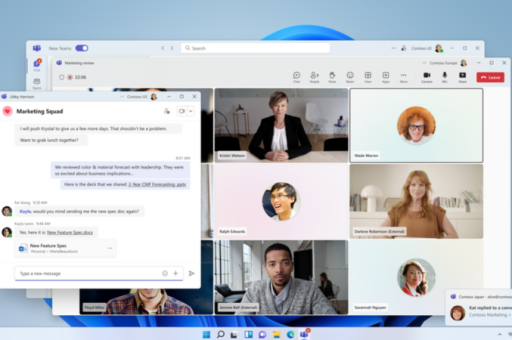
针对“Teams企业版”的下载,通常指的是Microsoft Teams(工作或学校版),也就是用于企业内部协作的版本,它和个人版或家庭版是同一个应用,但登录的是企业或学校账号。
以下是下载和安装的正确步骤,确保你获取的是企业版功能:
核心原则:下载的是同一个客户端,用企业账号登录即可
你不需要找一个特殊的“Teams企业版安装包”,下载通用客户端后,使用公司或学校提供的邮箱和密码登录,即可自动进入企业版环境。
具体下载方法(推荐)
从官网下载(最安全、最新)
- 访问微软官方下载页面: 直接访问
https://www.microsoft.com/zh-cn/microsoft-teams/download-app - 选择系统版本: 根据你的电脑操作系统(Windows、Mac、Linux)或手机系统(iOS、Android)选择对应的安装包。
- 注意: 在Windows上,你会看到两个选项:“.exe” 和 “.msi”。
- 一般用户选择 .exe(安装到用户目录,无需管理员权限)。
- 企业IT部署通常用 .msi(可以全局安装到所有用户)。
通过公司IT部门提供的链接下载
如果你的公司有统一的软件分发平台,优先使用公司内部网络或IT提供的链接,这样下载的版本可能经过了公司配置,能自动登录或包含自定义设置。
如何确认你使用的是“企业版”?
安装完成后,打开Teams,你会看到一个登录界面。
- 输入你的企业邮箱(
yourname@company.com)。 - 登录后,查看界面左下角的“...”或你的头像。
- 点击进入 “设置” > “。
- 你会在版本信息旁边看到 “Microsoft Teams(工作或学校版)” 的字样,如果你看到的是“个人版”或“免费版”,说明登录的是个人账号。
常见问题与避坑指南
-
不要从第三方下载站下载: 很多第三方网站提供的“Teams企业版”可能捆绑流氓软件、病毒或旧版本,建议从微软官方渠道或公司内部网络下载。
-
Mac用户注意: 请不要从Mac App Store下载(除非公司特别要求),因为App Store版功能更新慢,且可能与企业IT策略不兼容。建议从官网下载。
-
Linux用户: 微软官方提供了.deb和.rpm包,请根据你的发行版下载,如果无法直接安装,可以从终端通过
sudo apt install teams(需先添加微软存储库)或snap install teams安装。 -
“经典版”和“新 Teams”的区别:
- 经典版(Classic Teams): 旧版本,已停止主流支持,不推荐新装。
- 新 Teams(New Teams / Teams 2.0): 目前主推版本,启动更快、资源占用更少、功能更现代。
如果你下载的是默认版本,它应该自动安装“新 Teams”,如果安装后是旧版,可以在界面右上角看到一个“尝试新 Teams”的开关,点击开启即可。
总结操作流程:
- 打开浏览器,访问
https://www.microsoft.com/zh-cn/microsoft-teams/download-app - 下载对应操作系统的安装包。
- 安装(建议关闭所有Office程序)。
- 打开Teams,输入你的公司邮箱和密码。
- 完成登录,开始使用。
如果以上步骤完成后,你仍然无法登录(提示账号不存在或权限不足),请联系你们公司的IT管理员确认你的账号是否已开通访问权限。
标签: 微软Teams





