本文目录导读:
- 官方直接下载(最推荐,适用于个人/小团队)
- 微软官方应用商店(最安全,适用于Windows 11/10)
- 企业/教育管理员下载(适用于工作或学校账户)
- 历史版本或特殊需求(谨慎下载)
- 核心警示:如何识别“非官方修改版”?
- 总结操作步骤:
针对“Teams无修改官方原版”的下载需求,关键在于区分个人版(免费)、工作或学校版(商业/教育) 以及系统内置版本,以下是获取绝对官方、无修改原版安装包的权威途径:
官方直接下载(最推荐,适用于个人/小团队)
这是微软官方提供的独立安装程序,无任何第三方修改。
- 访问官网: 直接打开浏览器访问微软官网:
https://www.microsoft.com/zh-cn/microsoft-teams/download-app - 选择版本:
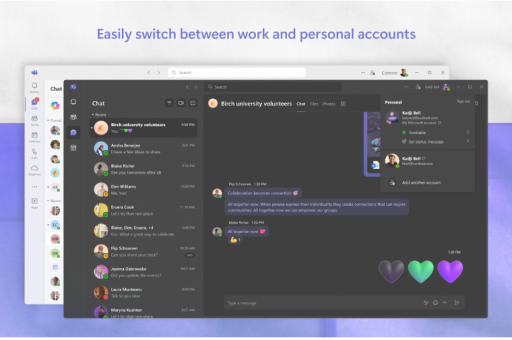
- 个人与家庭版: 用于日常聊天、家人朋友沟通、小团队协作。
- 工作或学校版: 用于公司、学校、组织(需要使用公司或学校提供的账号登录)。
- 下载安装包: 网站会自动根据你的操作系统(Windows、macOS、Linux、iOS、Android)提供对应的官方安装包,点击下载后,直接运行安装程序即可。
微软官方应用商店(最安全,适用于Windows 11/10)
通过Windows系统自带的应用商店下载,所有软件经微软官方审核,无篡改风险。
- 操作路径: 点击任务栏的“开始”按钮 -> 找到 “Microsoft Store” -> 搜索 “Microsoft Teams” -> 选择“安装”或“获取”。
- 优点: 自动更新,证书验证严格,安全级别最高。
企业/教育管理员下载(适用于工作或学校账户)
如果你是企业员工或学生,且公司/学校使用Teams,通常IT管理员会提供统一的分发渠道。
- 渠道:
- Microsoft 365 管理门户: 管理员通过后台向用户推送安装包。
- 公司内部网站/软件中心: 如公司有内部软件分发系统,请从该处获取。
- 注意: 这种渠道的安装包本质也是微软官方版本,但可能加入了企业配置,如默认登录公司账号、限制某些功能等。
历史版本或特殊需求(谨慎下载)
如果你需要特定版本(如旧版本),务必通过微软官方渠道查找:
- Microsoft 365 商业版下载中心: 部分企业用版本可以通过商业版下载中心获取。
- 微软官方更新历史记录: 微软会在其官方文档或博客中发布版本更新说明,但通常不会提供直接的历史版本链接。
- 绝对不要在以下地方下载:
- 非微软官方的第三方软件下载站(如多特、华军、太平洋等)。
- 各种“绿色版”、“破解版”、“纯净版”网站。
- 非官方授权的博客、网盘分享链接。
核心警示:如何识别“非官方修改版”?
- 文件签名: 官方Teams安装包的数字签名是 “Microsoft Corporation”,右键点击安装文件 -> 属性 -> 数字签名,查看签名者。
- 文件名: 官方安装包通常命名为
TeamsSetup.exe(Windows) 或MicrosoftTeams.pkg(macOS)。 - 安装过程: 官方安装过程会自动从微软服务器下载数据,不会弹出“破解协议”、“关闭杀毒软件”、“使用管理员权限运行”等异常提示。
- 行为检测: 安装后首次运行时,会要求你登录微软账号,如果安装包要求你提供个人信息或扫描二维码,则高度可疑。
总结操作步骤:
- 打开浏览器,访问
https://www.microsoft.com/zh-cn/microsoft-teams/download-app。 - 点击“下载Teams”,根据你的使用场景(个人/企业)和操作系统选择对应版本。
- 直接运行下载的安装程序,严格跟随官方提示(通常只需要点击“安装”和“接受”)。
- 安装完成后,打开Teams,输入你的微软账号(个人)或公司/学校账号登录。
只要遵循以上官方渠道,你获得的就是无修改、官方原版的Microsoft Teams。
标签: Teams获取
版权声明:除非特别标注,否则均为本站原创文章,转载时请以链接形式注明文章出处。